 دوست دارید هفته ای هفتاد تومن پول ببرید(پس بیا اینجا و ثبت نام کن)
پخش کننده ی ویندوز اکس پی یعنی همون مدیا پلیر خودمون هر 1 ماه یه بار میخواد خودشو ارتقا بده و شما میتوانید این ارتقا خودکار را از کار بندازید خوب ابتدا کلید زیر را در رجیستری پیدا کنید :
آخرین ارسال های انجمن



پخش کننده ی ویندوز اکس پی یعنی همون مدیا پلیر خودمون هر 1 ماه یه بار میخواد خودشو ارتقا بده و شما میتوانید این ارتقا خودکار را از کار بندازید خوب ابتدا کلید زیر را در رجیستری پیدا کنید :
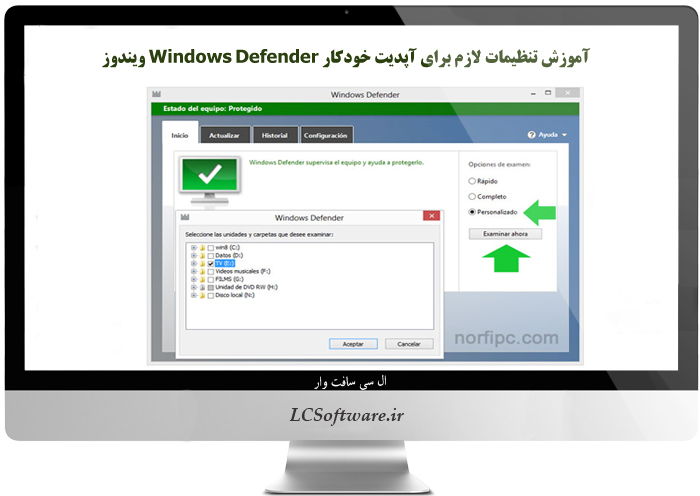
نرم افزار ویندوز ویفندر (Windows Defender) یک نرم افزار امنیتی است که در ویندوزهای 7 و 8 به صورت پیش فرض وجود دارد. این نرم افزار مثل یک آنتی ویروس و فایروال از کامپیوتر شما محافظت میکند.
بسیاری از کاربران به دلیل اینکه از نسخه های کپی ویندوز استفاده میکنند و یا به اینترنت پرسرعت دسترسی ندارند, قابلیت Update اتوماتیک ویندوز را غیر فعال میکنند. هرچند شاید آپدیت های ویندوز ضروری نباشد, اما با این کار امکان آپدیت خودکار نرم افزار Windows Defender هم غیر فعال میشود. به این ترتیب این نرم افزار امکان مقابله با ویروس های جدید را نخواهد داشت.
در این مقاله, روشی که را به شما آموزش میدهیم که توسط آن میتوانید قابلیت آپدیت Windows Defender را فعال کنید. حتی اگر Update ویندوز غیر فعال باشد.

فايروال (Firewall) چيست؟
يك فايروال از شبكه شما در برابر ترافيك ناخواسته و همچنين نفوذ ديگران به كامپيوتر شما حفاظت ميكند. توابع اوليه يك فايروال به اين صورت هستند كه اجازه ميدهند ترافيك خوب عبور كند و ترافيك بد را مسدود مي كنند! مهمترين قسمت يك فايروال ويژگي كنترل دستيابي آن است كه بين ترافيك خوب و بد تمايز قائل مي شود.وقتي آن را نصب مي كنيد فايروال بين كامپيوتر شما و اينترنت قرار مي گيرد. فايروال به شما اجازه مي دهد صفحات وب را ببينيد و به آنها دسترسي داشته باشيد, فايل دانلود كنيد, چت كنيد و ... . در حاليكه مطمئن هستيد افراد ديگري كه در اينترنت مشغول هستند نمي توانند به كامپيوتر شما دست درازي كنند. بعضي از فايروالها نرم افزارهايي هستند كه روي كامپيوتر اجرا مي شوند. اما فايروالهاي ديگر به صورت سخت افزاري ساخته شده اند و كل شبكه را از حمله مصون مي كنند.

لینوکس با ویندوز چه تفاوتی دارد؟ یکی از نخستین سوالاتی که در ذهن هر کاربری که به تازگی نام لینوکس به گوشش خورده است, مطرح می شود, این است که خوب لینوکس چه تفاوتی با ویندوز دارد؟ من در این مقاله قصد دارم بدون اینکه وارد مسائل خیلی فنی شوم, این موضوع را تشریح کنم. لینوکس چیست؟ لینوکس به خودی خود, یک هسته (Kernel) است. هسته, بخش اصلی سیستم عامل را تشکیل می دهد که کار آن کنترل داده ها, مدیریت حافظه, سخت افزار, ورود و خروج داده ها و تمامی موارد اصلی سیستم عامل می باشد.
همانطور که گفتم, لینوکس به خودی خود سیستم عامل به شمار نمی رود, بلکه با استفاده از ابزارهایی که پروژه بازمتن (OpenSource)گنو (GNU) برای آن تولید کرده است, تبدیل به یک سیستم عامل کامل می شود (به همین دلیل است که لینوکس را معمولا گنو/لینوکس یاGNU/Linux می نامند) و با اضافه کردن سایر نرم افزارهای بازمتن به آن, می توان از آن در موارد متعددی مانند سرویس دهنده ها, ایستگاه های کاری, کامپیوترهای روی میزی, ابر رایانه ها, ابزارهای صنعتی و پزشکی که دارای سیستم های درونه ای (Embedded)می باشند و… استفاده نمود.
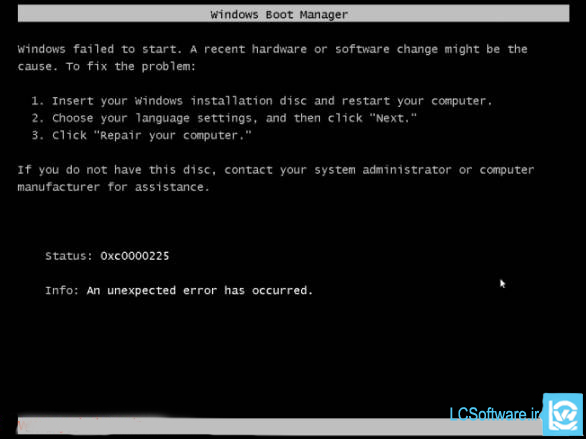
اگر از کاربران دائمی کامپیوتر و لپ تاپ باشید پس حتما برایتان پیش آمده که کامپیوتر خود را روشن کرده باشید و سیستم بالا نیامده باشد. در این لحظه اولین فکری که به ذهن کاربران میرسد تعویض ویندوز است. اما شاید بتوان بدون نصب ویندوز کامپیوتر را به حالت اول بازگرداند. نصب ویندوز همیشه دارای مشکلاتی هست. مشکلاتی از قبیل پاک شدن اطلاعات شخصی, از بین رفتن درایور ها و پاک شدن نرم افزار ها که شاید غیر قابل بازگشت باشند. پس قبل از نصب ویندوز این روش ها را امتحان کنید, شاید کامپیوتر شما بدون نصب ویندوز تعمیر شد.
در این مطلب چند روش برای حل مشکل بوت نشدن ویندوز را بازگو میکنیم.

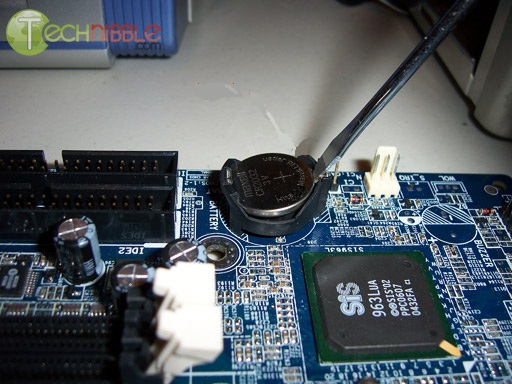
ساعت کامپیوتر شما, معمولا ساعت و تاریخ را به درستی نمایش می دهد. حتی اگر برای روزها یا هفته ها کامپیوترتان خاموش باشد, باز هم بعد از روشن کردن آن می توانید ساعت و تاریخ دقیق را مشاهده کنید.
حافظه ای که تنظیمات زمان و برخی تنظیمات دیگر را در خود ذخیره می نماید, از باتری بایوس به عنوان منبع تغذیه استفاده می کند. اگر این باتری ضعیف شود, ممکن است ساعت سیستم تان به درستی کار نکند.
اگر مایلید اطلاعات کاملی در این مورد به دست بیاورید, با ما در این مقاله همراه باشید.

خیلی از افرادی که در خانه از اینترنت پر سرعت استفاده می کنند مایل هستند که این اینترنت برای همه دستگاه های جانبی قابل استفاده باشد. در این مطلب آموزشی قصد داریم تا نحوه تنظیم کردن مودم های ADSL و همچنین نحوه تنظیم WiFi را آموزش دهیم.
اگر هنوز مودم ADSL تهیه نکردهاید بهتر است مودمی را انتخاب کنید که علاوه بر ارائه اینترنت از طریق LAN یا پورت USB امکان ارائه اینترنت از طریق WiFi را نیز داشته باشد. این روزها بیشتر مودمهای ارائه شده در بازار این قابلیت را دارند. اگر شما از مودمهای ADSL قدیمیتر که امکان استفاده WiFi از آنها وجود ندارد استفاده میکنید, بهترین راه استفاده از یک کارت وایرلس روی رایانهتان است.
یعنی اینکه از طریق کارت شبکه اینترنت ADSL را گرفته, سپس از طریق کارت وایرلس آن را به موبایل یا لپتاپتان Share کنید. اگر هم به جای رایانه از لپتاپ استفاده میکنید, به نصب کارت وایرلس نیاز ندارید, زیرا لپتاپها هم کارت شبکه دارند و هم وایرلس.

در هنگام برقراری ارتباط با اینترنت با پیغام های خطای مختلفی بر خورد میکنیم, در اینجا قصد داریم توضیحی مختصر در مورد هریک از این خطاها بدهیم تا بهتر بتوانیم راه حلی برای رفع خطا پیدا کنیم.

بایوس در واقع سیاستمدار رسمی هر سیستم کامپیوتری است که از اولین لحظه راه اندازی کامپیوتر,تراکنش های حیاتی کامپیوتر را مدیریت می کند. در این مقاله به این موضوع پرداخته می شود که چگونه می توان حداکثر بهره را از آن برد و عملیات «flash »کردن بایوس به چه معناست. بهتر است بدانید اصلی ترین قسمت هر کامپیوتر,«سیستم ورودی خروجی اولیه» (BIOS:Basic InputOutput System ) آنست.
وقتی یکی از اجزای سیستم نیاز داشته باشد که دیگر قسمت های کلیدی داخل کامپیوتر را شناسایی کرده و با آنها ارتباط برقرار کند,به سراغ بایوس می رود و بایوس مقدمات این کار را فراهم کرده و در اختیارش قرار خواهد داد . پس از روشن کردن کامپیوتر و پیش از انجام هر گونه عملی, اطلاعاتی که در تراشه حافظه بایوس ذخیره شده خوانده می شود. این تراشه روی مادربرد کامپیوتر تعبیه گردیده است.

اگر مقالات سایت آموزش نرم افزار و ترفند های کامپیوتر و اینترنت را دنبال کرده باشید، حتما در چند مقاله قبلی که درباره ویندوز 8 نوشتیم متوجه شدید که نحوه بوت ویندوز 8 با ویندوز های قبلی تفاوت می کند. در ویندوز های قبلی، به محض روشن کردن کامپیوتر و با فشردن کلید F8 می توانستید به منوی بوت ویندوز دسترسی پیدا کنید. (برای وارد شدن به Safe Mode و یا گزینه Repair و ...). اما در ویندوز 8 ، با فشرده کلید F8 در شروع به کار سیستم، هیچ اتفاقی نمی افتد. در این مقاله آموزشی، نحوه دسترسی به منوی بوت در ویندوز 8 را توضیح خواهیم داد.
بسیاری از شماها هنگام روشن کردن کامپیوتر قبل از آنکه سیستم عامل خاصی بالا بیاید به سد محکمی با نام رمز عبور BIOS برخورد کرده اید. رمز عبوری که بر خلاف سایر رمز عبورها به هیچ وجه در هارد دیسک کامپیوتر ذخیره نمیشود. یا همین مشکل موقعی که می خواهید مشخصات Setup کامپیوتر را عوض کنید پیش میآید. این مقاله به معرفی چند روش برای حل این مشکل میپردازد. فرض ما بر این است که شما رمز عبور بایوس کامپیوتر خود را فراموش کرده اید و دنبال راه حل هستید و قصد اذیت کردن و دست بردن در کامپیوتر کسی را ندارید.
همانطور که میدانید یکی از اصلی ترین عملیات کامپیوتر در هنگام روشن شدن عملیات POST یا Power On Self Test میباشد. که تمامی نرم افزارها و قطعات سخت افزاری لازم برای بوت سیستم را تست کرده و آماده به کار میکند و در واقع کامپیوتر شما بعد از فشردن کلید Pwoer توسط شما, در ابتدا تمامی فرمانها را از بایوس کامپیوتر دریافت می کند. از اینرو بایوس وظیفه دارد که مشکلات سخت افزاری را به شما گوشزد کند.
تمام افرادی که خودشان سیستم عامل ویندوز را بر روی کامپیوتر نصب کرده اند، می دانند که نصب سیستم عامل از روی CD و DVD کمی کند است و در بعضی مواقع ممکن است به دلیل وجود مشکل در CD و DVD نصب سیستم عامل با اشکال مواجه شود. در این مطلب آموزشی ما سعی داریم شما را با ابزاری به نام UNetbootin آشنا کنیم.
این ابزار به شما کمک می کند تا با استفاده از فایل ISO سیستم عامل مورد نظر، کلیه محتویات سیستم عامل از جمله اطلاعات بوت را روی فلش کپی کنید. این کار باعث می شود که شما بتوانید سیستم عامل خود را با استفاده از فلش خود نصب کنید.
تعداد صفحات : 9

 آموزش کامل کار با Notificationها در برنامهنویسی اندروید
 کار با کتابخانهTap Target ها در برنامهنویسی اندروید
 آموزش کامل کار با فرگمنتها در برنامهنویسی اندروید
 آموزش کامل کار با فونتها در برنامهنویسی اندروید
 ساخت اکشن بار سفارشی و متریال در برنامهنویسی اندروید
 کار با FloatingActionButton در برنامهنویسی اندروید
 چگونگی کار با ExpandableListView+سورس
 ساخت منوی کشویی به صورت حرفهای و متریال در برنامهنویسی اندروید
 آموزش کامل کار با RecyclerView در برنامهنویسی اندروید
 کار با BottomBar در برنامهنویسی اندروید
 طراحی صفحه ورود با Intro Slider در برنامهنویسی اندروید
 آموزش برنامهنویسی اندروید در محیط Android Studio
 آموزش حذف رمز ورود ویندوز ۱۰
 آموزش سنجاق کردن Settings ویندوز ۱۰ به نوار Taskbar
 آموزش تعیین و یا تغییر پسورد وای فای (WiFi)
 دانلود برنامه Extreme Injector
 دانلود ترینر جدید و سالم بازی FarCry 4
 دانلود ترینر جدید و سالم بازی Sniper Elite 3
 دانلود ترینر بازی Call Of Duty Modern Warfare 2
 دانلود نرم افزار بازی های آنلاین (Garena)
 تنظیم نور مانیتور لپ تاپ با نرم افزار Adjust Laptop Brightness
 دانلود ترینر کالاف دیوتی ۸ – Call of Duty Modern Warfare 3
 دانلود ترینر کامل و سالم بازی Assassin’s Creed Revelations 2011
 دانلود ترینر بازی Call of Duty Black Ops 1
 دانلود ترینر بازی Assassin’s Creed Unity
 دانلود ترینر سالم بازی Farcry 3
 آموزش حل مشکل عدم شناسایی درایو CD یا DVD توسط ویندوز
 باز کردن پسور (رمز) کامپیوتر در کمتر از 3 دقیقه
 دانلود نرم افزار Garena Owner(رفع مشکلات گارنا)
 آموزش جلوگیری از دریافت پیامهای تبلیغاتی در تلگرام
 آموزش روش های مختلف اجرا کردن Task Manager ویندوز
 آموزش حل مشکل به هم ریختگی متن در آفیس 2007
 جلوگیری از آپدیت خودکار نرم افزار Internet Download Manager
 ویندوز اورجینال چیست آیا واقعا به آن نیاز داریم؟
 آشنایی با خطای سخت افزاری سیستم به کمک بایوس
 آموزش افزایش سرعت اینترنت
 آموزش رفع مشکل درج پیام SecureBoot isnot configured correctly در دسکتاپ ویندوز 8.1
 نکاتی مهم در مورد خرید کارت گرافیک
 مشاهده تریلر جدیدی از گیم پلی نسخه آزمایشی بازی Hitman +دانلود
 دانلود– نرم افزار افزایش سرعت موزیلا فایرفاکس و گوکل کروم SpeedyFox 2.0.10.80
 آموزش پیداکردن رمزفراموش شده در تمام ویندوزها
 آموزش کامل ساختGmail به صورت کامل + تصویر