حتماً برای شما نیز پیش آمده است که در محیط ویندوز هستید که ناگهان پیغام Dont Sent ظاهر میشود و پس از کلیک بر روی این پیغام ناگهان کل محتویات صفحه حذف شده و تنها تصویر پشت زمینه Desktop باقی میماند. در این حالت تنها با فشردن سه کلید Ctrl+Alt+Delete، پنجره Task Manager نمایان میشود و تنها احساس میکنید باید سیستم را Restart کنید. اما راه بهتری نیز در این زمان هست! برای یادگیری آن با این ترفند از سایت ال سی سافت وار همراه شوید.
شما تو این ترفند می توانید یک نوع فونت خاص برای خود ساخته و ان را برای دیگران به اشتراک بگذارید برای دیدن این ترفند در ادامه با سایت ال سی سافت وار همراه باشید
در ویندوز قابلیتی وجود دارد که کمتر کسی از آن اطلاع دارد. با استفاده از این قابلیت شما میتوانید کاری کنید که پس از عمل Log off پنجرههایی که در هنگام این عمل در ویندوز باز بودهاند مجدداً به طور خودکار باز شوند. بدین وسیله دیگر نگرانی از بابت این که پس از Log off پنجرههای باز مانده خود را از دست دادهاید ندارید.
در این ترفند قصد داریم به معرفی دستوراتی بسیار جالب بپردازیم که با تایپ آنها در Run میتوانید هر یک از برنامهها و بازیهای موجود در ویندوز را اجرا کنید. در صورتی که این دستورات را به خاطر بسپارید میتوانید خود را برای همیشه از رفتن به شاخههای مختلف ویندوز راحت کنید.
یکی از دغدغههای اصلی برنامه نویسان و سازندگان محصولات و برنامههای کامیپوتری ساخت Setup برای نصب و Install برنامهی ساخته شده بر روی سیستم کاربران است. برای این کار برنامههای مختلف و حرفهای ساخته شده اما هر کدام این نرمافزارها دارای پیچیدگیهای خاصی هستند. در این ترفند قصد داریم به معرفی یکی از ابزارهای مخفی ویندوز بپردازیم که با بهرهگیری از آن میتوانید یک Setup تمام و کمال بسازید. بدون این که نیاز به برنامه جانبی دیگری داشته باشید.
حتماً برای شما نیز پیش آمده که در محیط ویندوز با پیغام خطا یا Errorی روبرو شوید. حال ممکن است قصد داشته باشید متن این Error را Copy و در جایی Paste کنید. به فرض قصد داشته باشید علت پدید آمدن این Error را در انجمنهای پرسش و پاسخ ترفندستان مطرح کنید، طبعاًً نیاز به وارد کردن متن Error نیز دارید. اما همانطور که میدانید به مانند متون دیگر داخل ویندوز نمیتوان متن Errorها را نیز توسط ماوس انتخاب و سپس کپی کرد. در این ترفند از سایت ال سی سافت وار قصد داریم راهی بسیار ساده اما کاربردی برای Copy و Paste کردن متن Error ها در محیط ویندوز به شما معرفی کنیم.
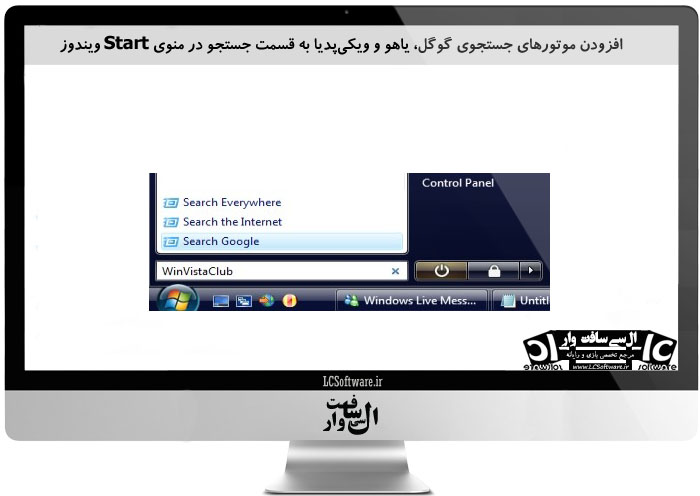
اگر از ویندوز ویستا استفاده میکنید، حتماً میدانید که پس از کلیک بر روی منوی Start، قسمتی جهت جستجو وجود دارد که میتوان در آن تایپ کرد. به طور پیشفرض، این بخش جستجو تنها فایلها و برنامههای نصبشده بر روی کامپیوتر خود شما را جستجو میکند. گزینهای هم به نام Search the Internet وجود دارد که تنها از موتور جستجوی پیشفرض نصبشده بر روی IE استفاده میکند. اما شما میتوانید این جستجو را گستردهتر کنید و موتورهای جستجوی دیگری را نیز در اختیار داشته باشید.
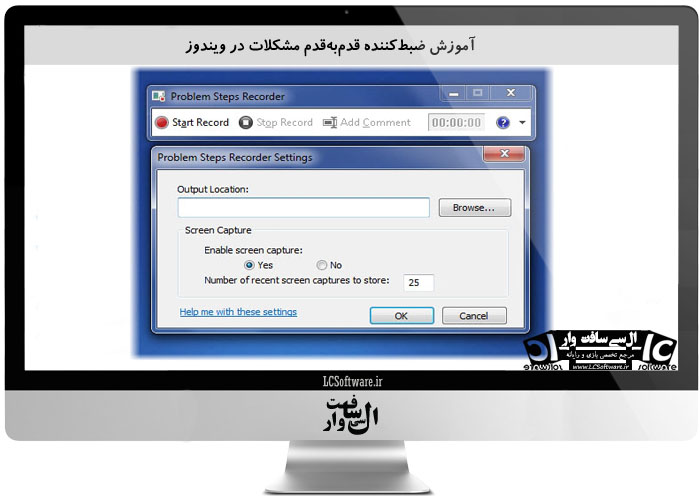
فرض کنید در محیط ویندوز به مشکلی برخوردهاید که خود از عهده حل آن بر نمیآیید. در این زمان اکثر کاربران دست به دامن دوستان اینترنتی خود و یا انجمنهای اینترنتی پرسش و پاسخ نظیر انجمن تخصصی ترفندستان میشوند. اگر قصد انجام چنین کاری را داشته باشید برای مطرح نمودن مشکل خود چه میکنید؟ قطعاً هدفتان این خواهد بود که مشکل خود را طوری مطرح کنید که سایر کاربران به راحتی آن را دریابند و به شما کمک کنند. برای این کار آیا محتوای مشکل را به صورت متنی نوشته و آن را بازگو میکنید؟ یا در نهایت تصویری از مشکل پیش آمده جهت فهم بیشتر قرار میدهید؟
همانطور که میدانید در ویندوزهای ویستا و 7 نحوه مشاهده آیکن فایلها و فولدرها و همچنین شورتکاتهای صفحه دسکتاپ دگرگون شده است و اشکال جدیدتری با ابعاد گوناگون آیکن ها به آن اضافه شده است. برای تغییر نحوه مشاهده آیکنها در پنجرههای ویندوز، بایستی راستکلیک نمود و از منوی View یک گزینه را انتخاب کرد. اما هماکنون در این ترفند قصد داریم نحوه تغییر شکل و اندازه آیکنهای فایلها، فولدرها و شورتکاتهای
یکی از مشکلات روزمرهای که برای کاربران در محیط ویندوز رخ میدهد، هنگ کردن برنامهها به علت باگها و ناسازگاریهای نرمافزاری است. در این مواقع وضعیت برنامه بر روی Not Responding قرار میگیرد. راه عمدهای که در این خصوص وجود دارد استفاده از Task Manager و وادار کردن پروسه مربوط به برنامه به بسته شدن میباشد. در این ترفند قصد داریم راه کاربردی را به شما معرفی کنیم که با بهرهگیری از آن میتوانید تنها با اجرای یک فایل، کلیه پنجرههای هنگ کرده مربوط به برنامهها را ببندید. این ترفند بر روی کلیه نسخههای ویندوز عملی میباشد.
همانطور که میدانید به هنگام نصب ویندوز، امکان تنظیم ساعت ویندوز وجود دارد. تقریباً اکثر کاربران پس از تنظیم ساعت و تاریخ ویندوز دیگر سراغ این قسمت از ویندوز نمیروند. اما بایستی بدانید در ویندوزهایی که پس از ویندوز XP عرضه شده است میتوانید علاوه بر ساعت پیشفرض ویندوز، تا دو ساعت اضافی را به لیست ساعتهای ویندوز اضافه کنید. به طوری که این دو ساعت میتوانند ساعت شهرهای دیگر دنیا را به اطلاع شما برسانند. در این ترفند به معرفی نحوه فعال نمودن ساعتهای اضافی در ویندوز خواهیم پرداخت.
همانطور که میدانید در ویندوز 7 در صورتی که قصد ورود به ویندوز را داشته باشید، حساب یا حسابهای کاربری موجود در ویندوز نمایش داده شده و با انتخاب هر یک و وارد کردن رمز عبور میتوانید وارد حساب کاربری خود شوید. اما در صورتی که چند کاربر مختلف از سیستم استفاده کنند چنین حالتی میتواند باعث کاهش امنیت حسابهای کاربری شود. چرا که سایر کاربران، نام کاربری کاربران دیگر را مشاهده میکنند و تنها مانع امنیتی برای ورود به حساب کاربری، رمز عبور است. با استفاده از ترفندی که هماکنون برای شما بازگو خواهیم کرد میتوانید در صفحه خوشآمدگویی ویندوز 7، نام کاربری حسابهای کاربری را نیز مخفی کنید به طوری که هر کاربر برای ورود به حساب کاربری خود مجبور باشد علاوه بر رمز عبور، نام کاربری خود را نیز تایپ کند. چنین کاری مسلماً میتواند امنیت حسابهای کاربری را بهبود ببخشد.
در ویندوز ویستا و 7 در صورتی که وارد منوی Start شوید، در بالای این منو تصویر حساب کاربری شما در ویندوز نمایش داده میشود. ممکن است به هر دلیل دوست نداشته باشید این تصویر در منوی Start نمایان شود. با استفاده از این ترفند میتوانید تصویر حساب کاربری را از منوی Start ویندوز ویستا و 7 حذف کنید.
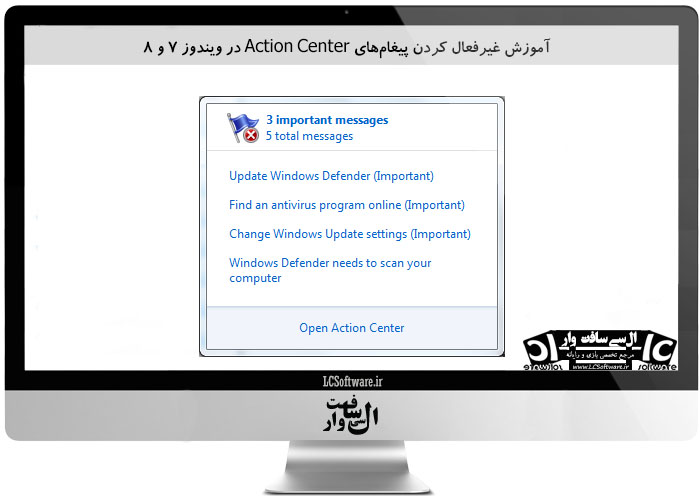
در ویندوزهای 7 و 8، قسمت جدیدی به نام Action Center به چشم میخورد. در این محیط اطلاع رسانیهایی نظیر آپدیت ویندوز، آپدیت آنتیویروس، یادآوری پشتیبانگیری و نظایر آن صورت میگیرد. اما این اطلاعرسانیها از طریق نمایش پیغامهای متعددی در قسمت System Tray نوار Taskbar نیز نمایش داده میشوند. این موضوع میتواند گاهی بسیار آزاردهنده باشد. در این ترفند به نحوه غیرفعال کردن پیغامهای آزاردهندهی Action Center در ویندوز 7 و 8 خواهیم پرداخت.
ویندوز در هنگام نصب و اجرای برنامههای مختلف، یک سری از فایلهای موقت مورد نیاز برنامه یا عملیات نصب را در پوشهای با نام Temp در درایو ویندوز (درایو C) ذخیره میکند (برای مشاهده این پوشه کافی است عبارت %TEMP% را در Run ویندوز وارد کنید). گاهی اوقات برنامههای سنگینی نظیر مبدل فایلهای ویدیویی، فایلهای موقت حجیمی درست میکنند که همین امر موجب پُر شدن فضای درایو ویندوز میشود. به ویژه اگر درایو ویندوز از حجم کافی برخوردار نباشد این موضوع آزاردهنده خواهد شد. در این ترفند به شما نشان خواهیم داد که چگونه مسیر پیشفرض ذخیره شدن فایلهای موقت را به درایوی دیگر تغییر دهید تا دیگر با معضل کمبود فضا در درایو ویندوز مواجه نشوید. این ترفند بر روی تمامی نسخههای ویندوز عملی میباشد
تعداد صفحات : 16

سلام به سایت ما خوش اومدید ما جمعی از برنامه نویسان و ترفند دانان برتر می باشیم که قصد داریم شما را با حفره های امنیتی و ترفند های مخفی و پنهان ویندوز آشنا کرده و در کنار آن هم آموزش های کاربردی در زمینه تکونولوژِی و مشکلات سخت افزاری و نرم افزاری برای شما خواهیم داد اگر شما هم ترفند ی بلدید که دوست دارید جایی با اسم خودتون نمایش داده بشه شک نکنید که اینجا جای شماست و می تونید ترفند های تون رو بزارید


آموزش کامل کار با Notificationها در برنامهنویسی اندروید
کار با کتابخانهTap Target ها در برنامهنویسی اندروید
آموزش کامل کار با فرگمنتها در برنامهنویسی اندروید
آموزش کامل کار با فونتها در برنامهنویسی اندروید
ساخت اکشن بار سفارشی و متریال در برنامهنویسی اندروید
کار با FloatingActionButton در برنامهنویسی اندروید
چگونگی کار با ExpandableListView+سورس
ساخت منوی کشویی به صورت حرفهای و متریال در برنامهنویسی اندروید
آموزش کامل کار با RecyclerView در برنامهنویسی اندروید
کار با BottomBar در برنامهنویسی اندروید
طراحی صفحه ورود با Intro Slider در برنامهنویسی اندروید
آموزش برنامهنویسی اندروید در محیط Android Studio

آموزش حذف رمز ورود ویندوز ۱۰

آموزش سنجاق کردن Settings ویندوز ۱۰ به نوار Taskbar

آموزش تعیین و یا تغییر پسورد وای فای (WiFi)

دانلود برنامه Extreme Injector

دانلود ترینر جدید و سالم بازی FarCry 4

دانلود ترینر جدید و سالم بازی Sniper Elite 3

دانلود ترینر بازی Call Of Duty Modern Warfare 2

دانلود نرم افزار بازی های آنلاین (Garena)

تنظیم نور مانیتور لپ تاپ با نرم افزار Adjust Laptop Brightness

دانلود ترینر کالاف دیوتی ۸ – Call of Duty Modern Warfare 3

دانلود ترینر کامل و سالم بازی Assassin’s Creed Revelations 2011

دانلود ترینر بازی Call of Duty Black Ops 1

دانلود ترینر بازی Assassin’s Creed Unity

دانلود ترینر سالم بازی Farcry 3

آموزش حل مشکل عدم شناسایی درایو CD یا DVD توسط ویندوز

باز کردن پسور (رمز) کامپیوتر در کمتر از 3 دقیقه
دانلود نرم افزار Garena Owner(رفع مشکلات گارنا)
آموزش بهبود کیفیت و قدرت صدا در ویندوز Vista و 7
معرفی کامل حافظه های پیشرفته DDR3
چگونه از هک شدن کامپیوتر جلوگیری کنیم؟
آموزش تقویت کردن قدرت کارت گرافیک
باز کردن Local Group Policy Editor در ویندوز 10
دانلود تم بازی Rise of the Tomb Raider برای ویندوز
اموزش ترفند خاموش نشدن کامپیوتر با قطع شدن برق
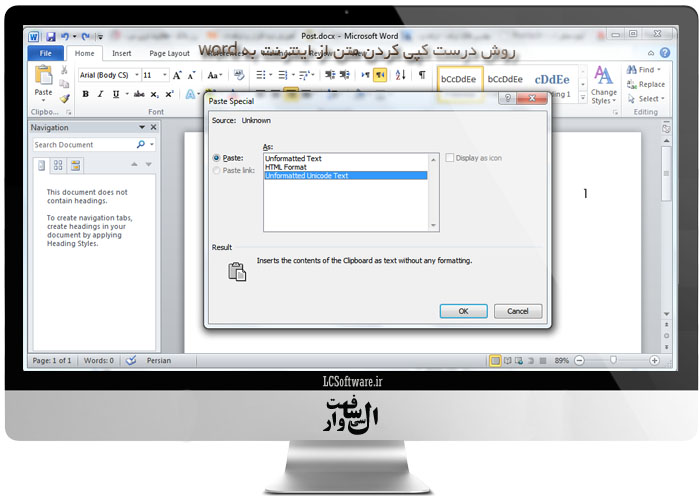
روش درست كپي كردن متن از اينترنت به word
Portable کردن نرم افزارها با استفاده از نرم افزار WinRAR
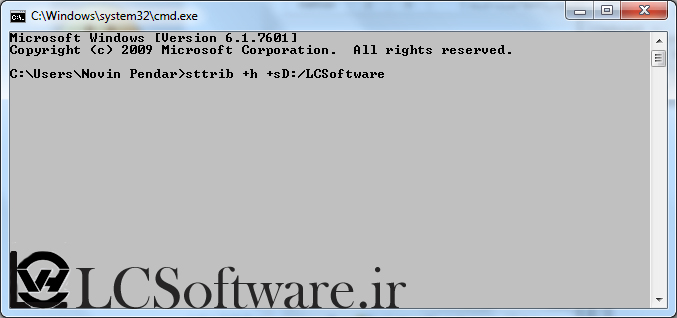
آموزش کامل مخفی کردن یک فولدر یا فایل از طریق خط فرمان CMD
دانلود ترینر سالم بازی Hitman 2016

مشاهده گیم پلی جدیدی از عنوان بازی Mafia 3

خاموش کردن کامپیوتر در 3 ثانیه