

 دوست دارید هفته ای هفتاد تومن پول ببرید(پس بیا اینجا و ثبت نام کن)
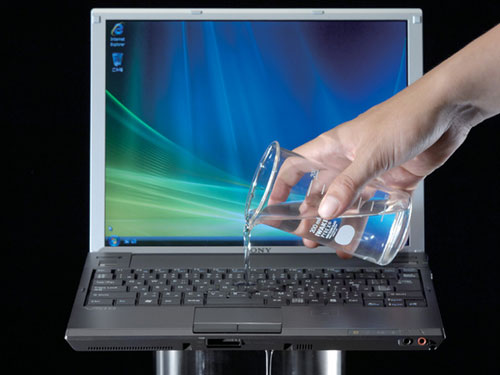
اگر قرار است در زندگی کامپیوتریتان یک فاجعه رخ دهد, این فاجعه میتواند ریختن آب, چای یا هر مایع دیگری بر روی لپتاپ شما باشد! این اتفاق که بر روی لپتاپها به دلیل قابل حمل بودن زیاد هم رخ میدهد میتواند در صورت عکس العمل اشتباه به مرگ دائمی لپتاپ نیز منجر شود!
در این ترفند به معرفی راه کارهایی که بایستی پس از خیس شدن لپتاپ انجام دهید خواهیم پرداخت.
1. در ابتدا پیش از انجام هر کاری آرامش خود را حفظ کنید و دست و پای خود را گم نکنید. با انجام صحیح این کارها میتوانید لپتاپ خود را نجات دهید, در نتیجه نگران نباشید.
2. در عین حالی که آرامش خود را حفظ میکنید سریع نیز باشد. هر ثانیهای که بگذرد امکان نفوذ بیشتری از رطوبت به داخل لپتاپ وجود دارد. در نتیجه زمانی برای نشستن و افسوس خوردن وجود ندارد.
3. لپتاپ را در صورت اتصال به برق از پریز جدا کنید و هر چه وسیله جانبی نظیر ماوس, فلش دیسک و... به لپتاپ متصل است را از آن جدا کنید. همچنین اگر باتری داخل لپتاپ است, آن را نیز بیرون بیاورید.
4. بسته به میزان مایع ریخته شده روی لپتاپ بررسی کنید و تخمین بزنید مایع تا کجا نفوذ کرده است. در اکثر مواقع آب به داخل لپتاپ نفوذ نکرده و تنها تا صفحه کلید پیشروی میکند.
5. لپتاپ را طوری قرار دهید که از پخش شدن بیشتر مایع در درون لپتاپ جلوگیری شود و در جهت خارج شدن مایع از دستگاه باشد. به عنوان مثال آن را بر خلاف جاذبه زمین نگه دارید.
6. با استفاده از دستمال یا هر چیز دیگری که قدرت جذب بالایی داشته باشید سطح بیرونی لپتاپ را خشک کنید. شما میتوانید از دستمال آغشته به الکل نیز برای این کار استفاده کنید.
7. اگر اطمینان دارید آب به درون لپتاپ نفوذ کرده است, باید لپتاپ را باز نموده و محتویات داخلی آن را خشک کنید. برای این کار باید به دو نکته بسیار مهم دقت کنید: ابتدا این که اطمینان داشته باشید دانش فنی این کار را دارید. مبادا به جای اصلاح ابرو, چشم را کور کنید! اگر فکر میکنید چنین تخصصی ندارید این کار را به دست یک متخصص بسپارید و خودتان لپتاپ را باز نکنید. همچنین اگر لپتاپ شما دارای گارانتی است از باز کردن آن پرهیز کنید, چرا که این کار باعث بیاعتبار شدن گارانتی لپتاپ میشود.
8. پس از باز کردن لپتاپ و خشک نمودن سطوح سخت افزارها بهتر است که به مدت 24 ساعت لپتاپ را در محیط عاری از هر گونه گردوخاک و کثیفی و در مقابل نور آفتاب قرار دهید تا رطوبت نفوذ کرده در سختافزارهای داخلی تبخیر شود.
9. اگر به آفتاب دسترسی ندارید میتوانید از سشوار استفاده کنید, اما با احتیاط فراوان. سعی کنید از سشوار با درجه حرارت کم و از فاصله دور استفاده کنید. حالت سشوار باید خشک و بدون رطوبت باشد. همچنین میتوانید از شوفاژ یا بخاری یا هر وسیله گرمازای دیگری با احتیاط و از فاصله دور استفاده کنید. دقت کنید بی احتیاطی در این کار میتواند منجر به ذوب شدن مدارهای داخلی لپتاپ شود!
10. پس از گذشت مدت زمان کافی, هنگامی که اطمینان پیدا کردید هر چه رطوبت در لپتاپ بوده خشک شده است, لپتاپ را روشن کنید. امیدواریم لپتاپتان مثل روز اول کار کند!
===================================================================
منبع آموزش نرم افزار و ترفند های کامپیوتر و اینترنت
 آموزش عیب یابی و رفع مشکلات سخت افزار سیستم
 یک اشتباه رایج در خنک نگهداشتن سیستم
 آموزش ترفند تغییر نام درایو حافظه فلش
 آموزش انتقال اطلاعات یک هارد دیسک به هارد دیسک دیگر به سادگی
 تعمیر و رفع مشکلات سخت افزاری رایانه در منزل
 آزادسازی فضای هارد دیسک با نرم افزار BleachBit
 دانلود نرم افزار حذف فایل های اضافی ویندوز
 آموزش ترفند خنک کردن قطعات کامپیوتر
 آپدیت درایورهای سیستم با نرم افزار DriverEasy
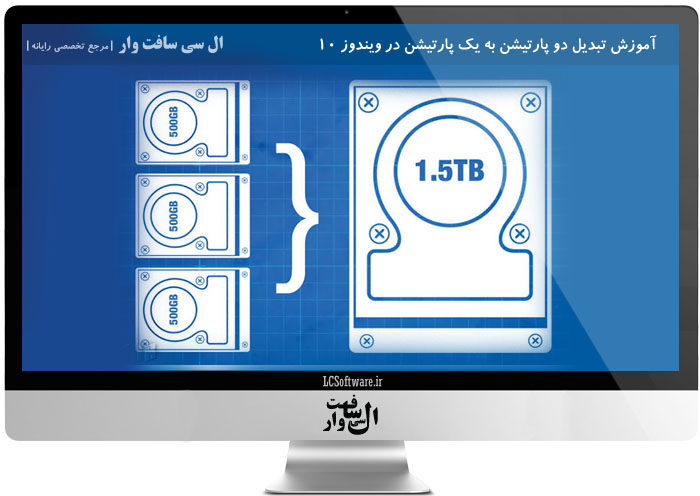 آموزش تبدیل دو پارتیشن به یک پارتیشن در ویندوز ۱۰
 آموزش جلوگیری از کند شدن سرعت ویندوز XP
 حل مشکل از کار افتادن درگاه USB در ویندوز
 آموزش رمز گذاری بر روی فلش مموری
 حل مشکل ناپدیدشدن ناگهانی درایوDVDدر ویندوز8
 افزایش سرعت کامپیوتر ازطریق تنظیم هارد

 آموزش کامل کار با Notificationها در برنامهنویسی اندروید
 کار با کتابخانهTap Target ها در برنامهنویسی اندروید
 آموزش کامل کار با فرگمنتها در برنامهنویسی اندروید
 آموزش کامل کار با فونتها در برنامهنویسی اندروید
 ساخت اکشن بار سفارشی و متریال در برنامهنویسی اندروید
 کار با FloatingActionButton در برنامهنویسی اندروید
 چگونگی کار با ExpandableListView+سورس
 ساخت منوی کشویی به صورت حرفهای و متریال در برنامهنویسی اندروید
 آموزش کامل کار با RecyclerView در برنامهنویسی اندروید
 کار با BottomBar در برنامهنویسی اندروید
 طراحی صفحه ورود با Intro Slider در برنامهنویسی اندروید
 آموزش برنامهنویسی اندروید در محیط Android Studio
 آموزش حذف رمز ورود ویندوز ۱۰
 آموزش سنجاق کردن Settings ویندوز ۱۰ به نوار Taskbar
 آموزش تعیین و یا تغییر پسورد وای فای (WiFi)
 دانلود برنامه Extreme Injector
 دانلود ترینر جدید و سالم بازی FarCry 4
 دانلود ترینر جدید و سالم بازی Sniper Elite 3
 دانلود ترینر بازی Call Of Duty Modern Warfare 2
 دانلود نرم افزار بازی های آنلاین (Garena)
 تنظیم نور مانیتور لپ تاپ با نرم افزار Adjust Laptop Brightness
 دانلود ترینر کالاف دیوتی ۸ – Call of Duty Modern Warfare 3
 دانلود ترینر کامل و سالم بازی Assassin’s Creed Revelations 2011
 دانلود ترینر بازی Call of Duty Black Ops 1
 دانلود ترینر بازی Assassin’s Creed Unity
 دانلود ترینر سالم بازی Farcry 3
 آموزش حل مشکل عدم شناسایی درایو CD یا DVD توسط ویندوز
 باز کردن پسور (رمز) کامپیوتر در کمتر از 3 دقیقه
 دانلود نرم افزار Garena Owner(رفع مشکلات گارنا)
 آموزش رفع مشکلات و ارورهای بازی DiRT Rally
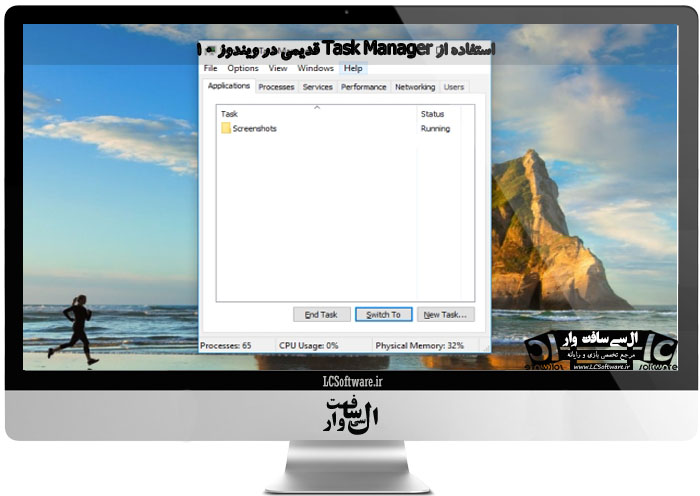 استفاده از Task Manager قدیمی در ویندوز ۱۰
 قرار دادن آهنگ دلخواه در هنگام شروع ویندوز
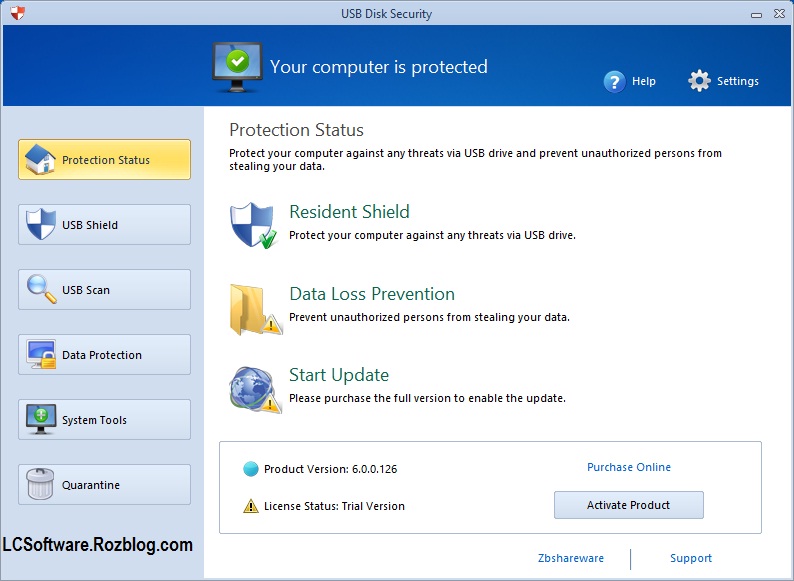 جلوگیری از نفوذ ویروس های حافظه های USB با نرم افزار USB Disk Security
 آموزش کامل فرمت NTFS
 دانلود آلبوم موسیقی بازی AC : Syndicate
 تغییر سریع حساب کاربری در ویندوز با ایجاد یک شورتکات در صفحهی دسکتاپ
 راهنمای کامل نصب RAM روی مادربرد (تست شده)
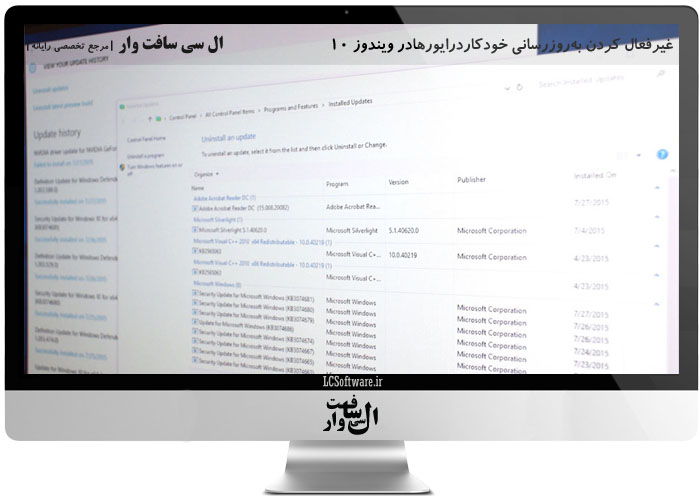 غیرفعال کردن بهروزرسانی خودکاردرایورهادر ویندوز 10
 دانلود نرم افزاز افزایش سرعت اینترنت BeFaster 4.2
 آموزش نحوه استفاده از فایروال ویندوز XP
 آشنایی با خطای سخت افزاری سیستم به کمک بایوس
 نحوه شناسایی فایلهای آلوده در هنگام چت
 نمایش سرعت حقیقی رایت کردن در Nero