

 دوست دارید هفته ای هفتاد تومن پول ببرید(پس بیا اینجا و ثبت نام کن)

کارت شبکه , یکی از مهمترین عناصر سخت افزاری در زمان پیاده سازی یک شبکه کامپیوتری است . هر کامپیوتر موجود در شبکه ( سرویس گیرندگان و سرویس دهندگان ) , نیازمند استفاده از یک کارت شبکه است . کارت شبکه , ارتباط بین کامپیوتر و محیط انتقال ( نظیر کابل ها ی مسی و یا فیبر نوری ) را فراهم می نماید .
● وظایف کارت شبکه:
● برقراری ارتباط لازم بین کامپیوتر و محیط انتقال
● تبدیل داده : داده ها بر روی گذرگاه ( bus ) کامپیوتر به صورت موازی حرکت می نمایند . نحوه حرکت داده ها بر روی محیط انتقال شبکه به صورت سریال می باشد. ترانسیور کارت شبکه ( یک ارسال کننده و یا دریافت کننده ) , داده ها را از حالت موازی به سریال و بالعکس تبدیل می کند.
● ارائه یک آدرس منحصربفرد سخت افزاری : آدرس سخت افزاری (MAC ) درون تراشه ROM موجود بر روی کارت شبکه نوشته می گردد . آدرس MAC در واقع یک زیر لایه از لایه Data Link مدل مرجع OSI می باشد . آدرس سخت افراری موجود بر روی کارت شبکه , یک آدرس منحصربفرد را برای هر یک از کامپیوترهای موجود در شبکه , مشخص می نماید . پروتکل هائی نظیر TCP/IP از یک سیستم آدرس دهی منطقی ( آدرس IP ) , استفاده می نمایند . در چنین مواردی قبل از دریافت داده توسط کامپیوتر , می بایست آدرس منطقی به آدرس سخت افزاری ترجمه شود.
● انتخاب کارت شبکه:
برای انتخاب و خرید یک کارت شبکه , می بایست پارامترهای متعددی را بررسی نمود :
● سازگاری با معماری استفاده شده در شبکه : کارت های شبکه دارای مدل های متفاوتی با توجه به معماری استفاده شده در شبکه ( اترنت , Token ring )می باشند . اترنت , متداولترین معماری شبکه در حال حاضر است که در شبکه هائی با ابعاد بزرگ و کوچک , استفاده می گردد .
● سازگاری با throughput شبکه : در صورتی که یک شبکه اترنت سریع (سرعت 100Mbps ) پیاده سازی شده است , انتخاب یک کارت اترنت با سرعت 10Mbps تصمیم مناسبی در این رابطه نخواهد بود . اکثر کارت های شبکه جدید قادر به سوئیچینگ اتوماتیک بین سرعت های 10 و 100Mbps می باشند ( اترنت معمولی و اترنت سریع )
● سازگاری با نوع اسلات های خالی مادربرد : کارت های شبکه دارای مدل های متفاوتی با توجه به نوع اسلات مادربرد می باشند. کارت های شبکه PCI درون یک اسلات خالی PCI و کارت هائی از نوع ISA در اسلات های ISA نصب می گردند. کارت شبکه می بایست متناسب با یکی از اسلات های خالی موجود بر روی مادربرد, انتخاب گردد. اسلات آزاد به نوع مادربرد بستگی داشته و در این رابطه گزینه های متعددی نظیر ISA,PCI و EISA می تواند وجود داشته باشد .
گذرگاه ISA که از کلمات Industry Standard Architecture اقتباس شده است, استاندارد استفاده شده در کامپیوترهای IBM XT است . استاندارد فوق در ابتدا به صورت هشت بیتی مطرح و در سال 1984 نوع شانزده بیتی آن نیز عرضه گردید. تعداد زیادی از تجهیزات سخت افزاری نظیر مودم , کارت صدا و کارت های شبکه بر اساس استاندارد فوق تولید و عرضه شده اند . برخی از مادربردهای جدید دارای اسلات های PCI بوده و از کارت های ISA حمایت نمی نمایند.
PCI در سال 1993 معرفی و یک گذرگاه سی و دو بیتی است . PCI 2.1 شصت و چهار بیت را حمایـت می نماید .کارت های شبکه PCI با توجه به پتاسیل های موجود دارای استعداد لازم به منظور ارائه سرعت و کارآئی بیشتری نسبت به کارت های ISA می باشند :
● بافرینگ : حافظه تراشه ها ( RAM ) بر روی کارت شبکه قرار داشته و از آن به عنوان بافر استفاده می گردد . از حافظه فوق به منظور نگهداری اطلاعاتی که در انتظار پردازش می باشند و یا اطلاعاتی که می بایست بر روی شبکه منتشر شوند , استفاده می گردد .
● DMA و یا Direct Memory Access : کامپیوترهائی که از DMA حمایـت می نمایند, امکان ارسال و یا دریافت داده از حافظه را مستقیما" و بدون درگیرکردن پردازنده فراهم می نمایند .
● Bus Mastering : کارت های شبکه می توانند طوری طراحی شوند که مستقیما" بدون استفاده از پردازنده کامپیوتر و یا واسطه ای دیگر به حافظه RAM کامپیوتر دستیابی داشته باشند . ویژگی فوق به کارت های شبکه اجازه می دهد که bus را کنترل نموده و داده ئی را به حافظه RAMکامیپوتر ارسال و یا دریافت نمایند .
● نصب کارت شبکه:
برای نصب کارت شبکه, می توان مراحل زیر را دنبال نمود :
باز نمودن کیس کامپیوتر و نصب کارت شبکه در یکی از اسلات های آزاد بستن کیس و متصل نمودن کابل به پورت کارت شبکه راه انداری کامپیوتر . در صورتی که یک کارت Plug&Play تهیه شده است و از سیستم عاملی استفاده می شود که تکنولوژی Plug & Play را حمایت می نماید , تنها کاری که احتمالا" می بایست انجام داد , قرار دادن دیسکت و یا CD درایور کارت شبکه در درایو مربوطه است .در صورتی که از سیستم عاملی استفاده می گردد که قادر به تشخیص سخت افزارهای جدید نمی باشد , می بایست عملیات نصب کارت شبکه به صورت دستی انجام شود .
با توجه به این که کامپیوترهای جدید و سیستم های عاملی که بر روی آنان نصب می گردد, عموما" از فن آوری Plug&Play حمایت می نمایند , نصب یک کارت شبکه کار چندان مشکلی نخواهد بود . کافی است کارت شبکه را درون یکی از اسلات های خالی مادربرد قرار داده و کامپیوتر را راه اندازی نمود . کارت های شبکه Plug&Play توسط سیستم عامل تشخیص داده شده و درایور آنان نصب می گردد .
در حال حاضر سیستم های عامل اندکی وجود دارد که از تکنولوژی Plug &Play حمایت نمی نمایند , در زمان نصب کارت شبکه بر روی این نوع سیستم ها , می بایست دارای اطلاعات لازم در رابطه با IRQ نیز باشیم ( IRQ از کلمات Interrupt Request اقتباس شده است) . به هر دستگاه موجود در کامپیوتر نظیر موس , صفحه کلید و کارت شبکه , یک خط IRQ نسبت داده می شود. دستگاه های فوق با استفاده از IRQ نسبت داده شده , درخواست خود را با پردازنده مطرح می نمایند ( پردازش داده ها ) . هر دستگاه می بایست دارای یک IRQ منحصربفرد باشد در غیر اینصورت با یک IRQ Conflict مواجه خواهیم شد.


=========================================================
منبع : آموزش نرم افزار و ترفند های کامپیوتر و اینترنت
 آموزش تغییر حد دسترسی کاربران شبکه در ویندوز XP
 دسترسی سریعتر به فولدرهای Shareشده در شبکه
 آموزش مخفی شدن در یک شبکه
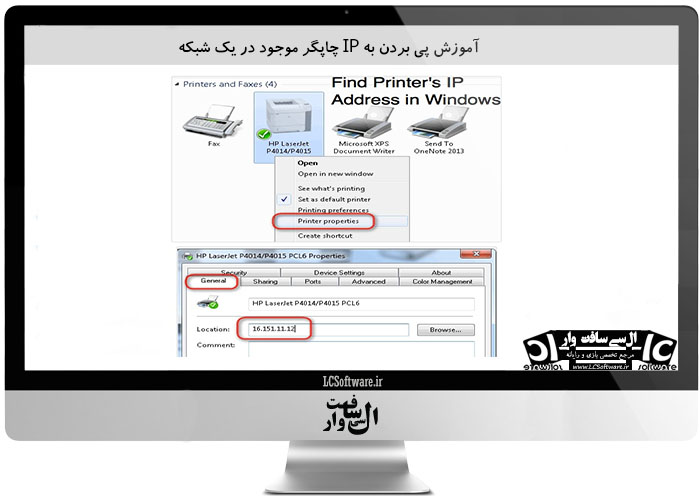 آموزش پی بردن به IP چاپگر موجود در یک شبکه
 آموزش اتصال به شبکههای بیسیم با CMD
 آموزش شبکه کردن دوکامپیوتر در خانه
 تعمیر و رفع مشکلات سخت افزاری رایانه در منزل
 آموزش ترفند خنک کردن قطعات کامپیوتر
 آموزش کامل تنظیم مودم ADSL
 آموزش تغییر خودکار چاپگر پیشفرض در ویندوز
 آموزش آشنایی با رمزگذاری اطلاعات در شبکه های بی سیم
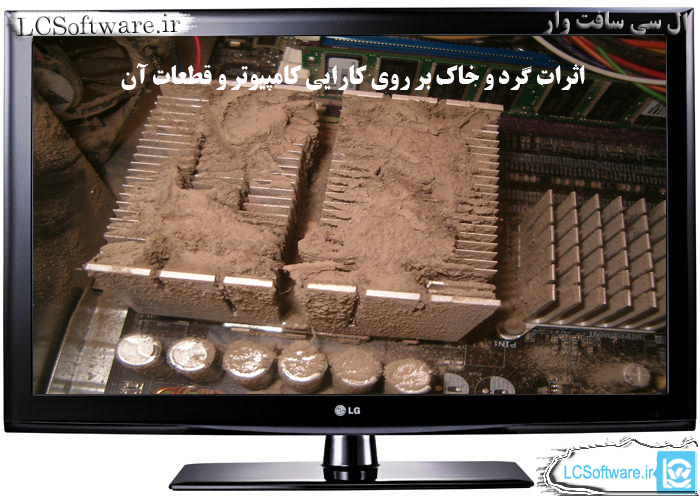 اثرات گرد و خاک برای کامپیوتر و قطعات آن
 آموزش اشتراک گذاری (Share کردن) یک فولدر توسط خط فرمان
 آموزش کامل تغییر IP
 آموزش کامل اصطلاحات رایج در شبکه

 آموزش کامل کار با Notificationها در برنامهنویسی اندروید
 کار با کتابخانهTap Target ها در برنامهنویسی اندروید
 آموزش کامل کار با فرگمنتها در برنامهنویسی اندروید
 آموزش کامل کار با فونتها در برنامهنویسی اندروید
 ساخت اکشن بار سفارشی و متریال در برنامهنویسی اندروید
 کار با FloatingActionButton در برنامهنویسی اندروید
 چگونگی کار با ExpandableListView+سورس
 ساخت منوی کشویی به صورت حرفهای و متریال در برنامهنویسی اندروید
 آموزش کامل کار با RecyclerView در برنامهنویسی اندروید
 کار با BottomBar در برنامهنویسی اندروید
 طراحی صفحه ورود با Intro Slider در برنامهنویسی اندروید
 آموزش برنامهنویسی اندروید در محیط Android Studio
 آموزش حذف رمز ورود ویندوز ۱۰
 آموزش سنجاق کردن Settings ویندوز ۱۰ به نوار Taskbar
 آموزش تعیین و یا تغییر پسورد وای فای (WiFi)
 دانلود برنامه Extreme Injector
 دانلود ترینر جدید و سالم بازی FarCry 4
 دانلود ترینر جدید و سالم بازی Sniper Elite 3
 دانلود ترینر بازی Call Of Duty Modern Warfare 2
 دانلود نرم افزار بازی های آنلاین (Garena)
 تنظیم نور مانیتور لپ تاپ با نرم افزار Adjust Laptop Brightness
 دانلود ترینر کالاف دیوتی ۸ – Call of Duty Modern Warfare 3
 دانلود ترینر کامل و سالم بازی Assassin’s Creed Revelations 2011
 دانلود ترینر بازی Call of Duty Black Ops 1
 دانلود ترینر بازی Assassin’s Creed Unity
 دانلود ترینر سالم بازی Farcry 3
 آموزش حل مشکل عدم شناسایی درایو CD یا DVD توسط ویندوز
 باز کردن پسور (رمز) کامپیوتر در کمتر از 3 دقیقه
 دانلود نرم افزار Garena Owner(رفع مشکلات گارنا)
 آموزش مراقبت از باتری لپ تاپ
 منوی Start به ویندوز ۸ با نرم افزار Stardock Start8
 آموزش دو روش برای پنهان کردن فایل هادر ویندوز
 جزییات جدید بازی Hitman + فیلم
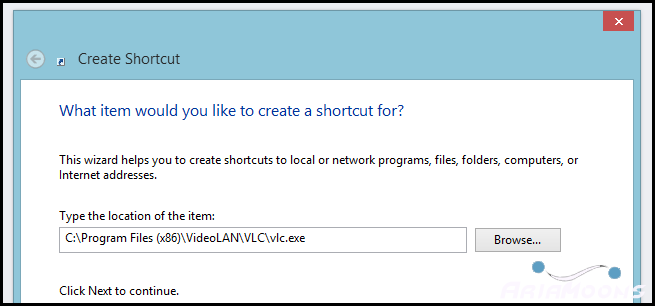 ساخت یک میانبر (Shortcut) برای دسترسی به تمام Application ها در ویندوز 8
 آشنایی کامل به اجزای مختلف مادربرد
 معرفی و آشنایی با چند ابزار گوگل
 آموزش ایمیل کردن فایل Word به صورت مستقیم
 دانلود ترینر بازی Angry Birds سیو آنلاک پچ جدید همه نسخه های Angry Birds
 تغيير فرمت گروهي فایل ها تنها با یک کلیک
 تریلر بازی American Truck Simulator|غول جادهها
 معرفی ۵ آنتی ویروس برتر اندروید + دانلود
 ترفند پیدا کردن اطلاعات بایوس (Bios)
 آموزش تبدیل مرورگر ها به ماشین حساب
 باز کردن قفلDVDها با نرم افزارAnyDVD & AnyDVD